RoboMaster TT | 连接与基本使用
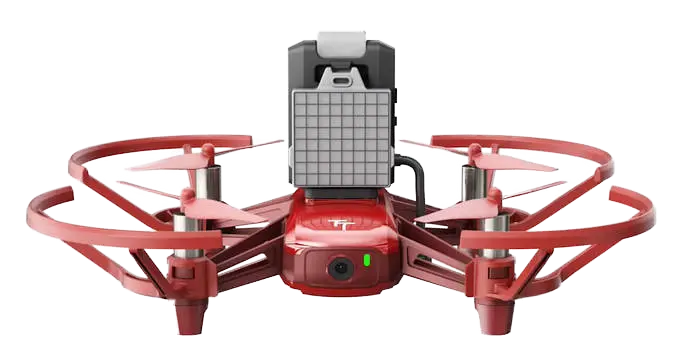
使用RoboMaster TT之前,我们需要先与TT建立联系。TT有多种连接方式:移动端TELLO APP、移动端TELLO EDU、桌面端mind+,下面将一一讲解它们的连接与使用。
移动端控制平台
移动端Tello APP
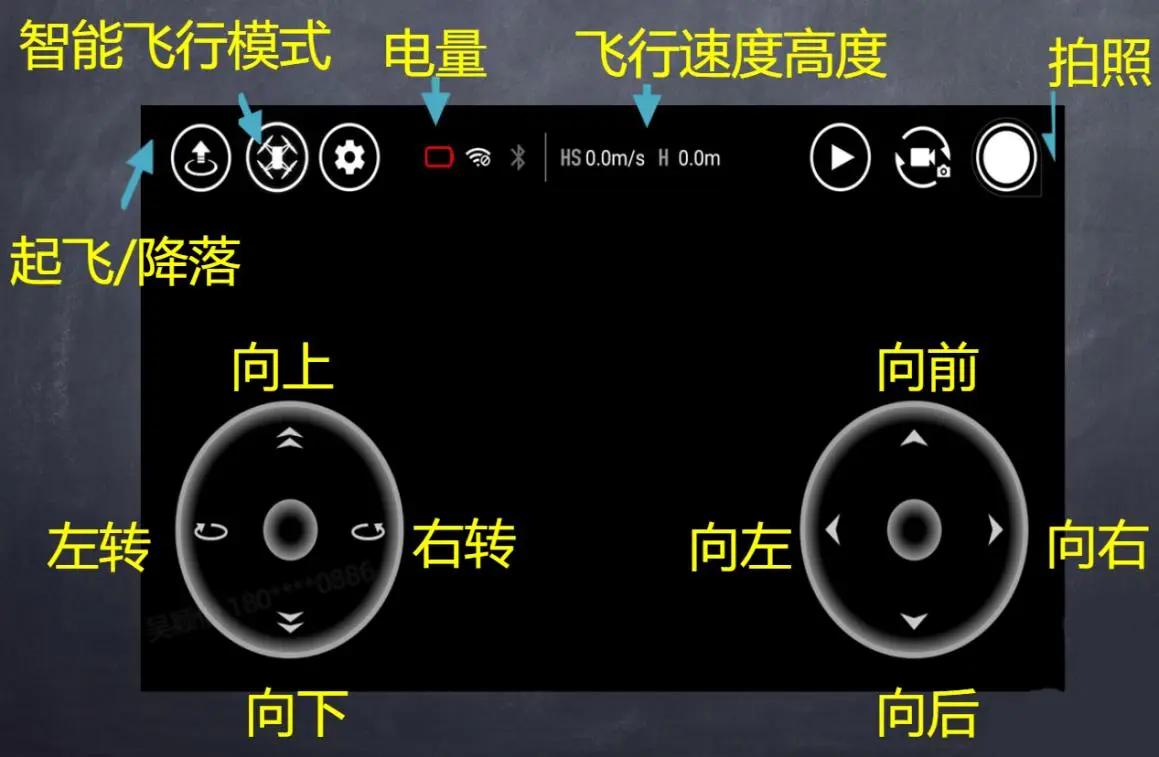
先打开Tello APP,WLAN连接无人机;然后选择起飞键后,向右滑动白条起飞。
在Tello APP上,可以实现的功能有按键操控的起飞降落、前后左右飞行、顺逆时针转航向和智能飞行模式。智能飞行模式包括抛飞模式、全向翻滚模式、一键飞远模式、一键360模式、一键环绕模式和弹跳模式。
抛飞模式是轻轻向外抛出飞行器即可起飞。全向翻滚模式是滑动屏幕即可向8个方向(前、后、左、右、左前、右前、左后、右后)翻滚,飞行中也可以翻滚。一键飞远模式是向后上方飞出一段距离并拍摄短片。一键360模式是飞行器原地旋转360°拍摄一段视频。一键环绕模式是飞行器以当前机头朝前2米处为圆心,环绕飞行。弹跳模式是飞行器在0.5~1.2m的高度间来回横跳;当感应到下方有物体时,飞行器向上飞行一小段。
Tello EDU
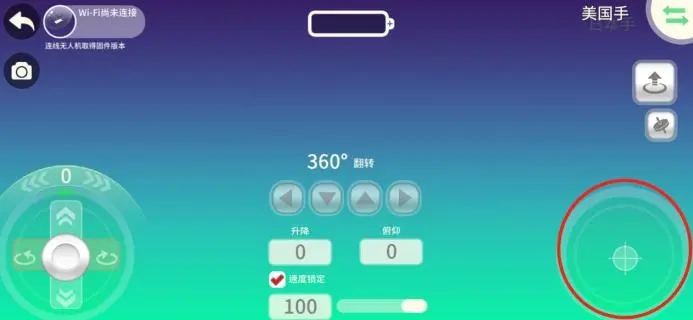
先打开Tello EDU,再点击左下方的遥控模块,进入按键操控模式。
点击左上角WLAN直连TT,然后点击右上角“起飞 ”按键,使TT起飞。目前为默认的“摇杆模式”,需要手动控制无人机的飞行方向以及速度。可在中间的参数面板和左右两侧控制面板上方查看目前的升降高度、俯仰角度(即水平运动方向)以及偏航角度(顺时针逆时针旋转方向)和横滚角度参数。
若点击右上角“陀螺仪操控模式 ”,右边的横滚控制面板将会被陀螺仪控制面板取代。此时需要通过晃动设备平面控制TT在水平面上的飞行方向。
桌面端Mind+
点击本网站右上方的资源下载,打开对应页面可以下载到Mind+软件,下载安装包后安装到电脑中。
在连接无人机之前,我们首先熟悉一下mind+这个软件。其分为6个区域,每个区域的作用与说明如图
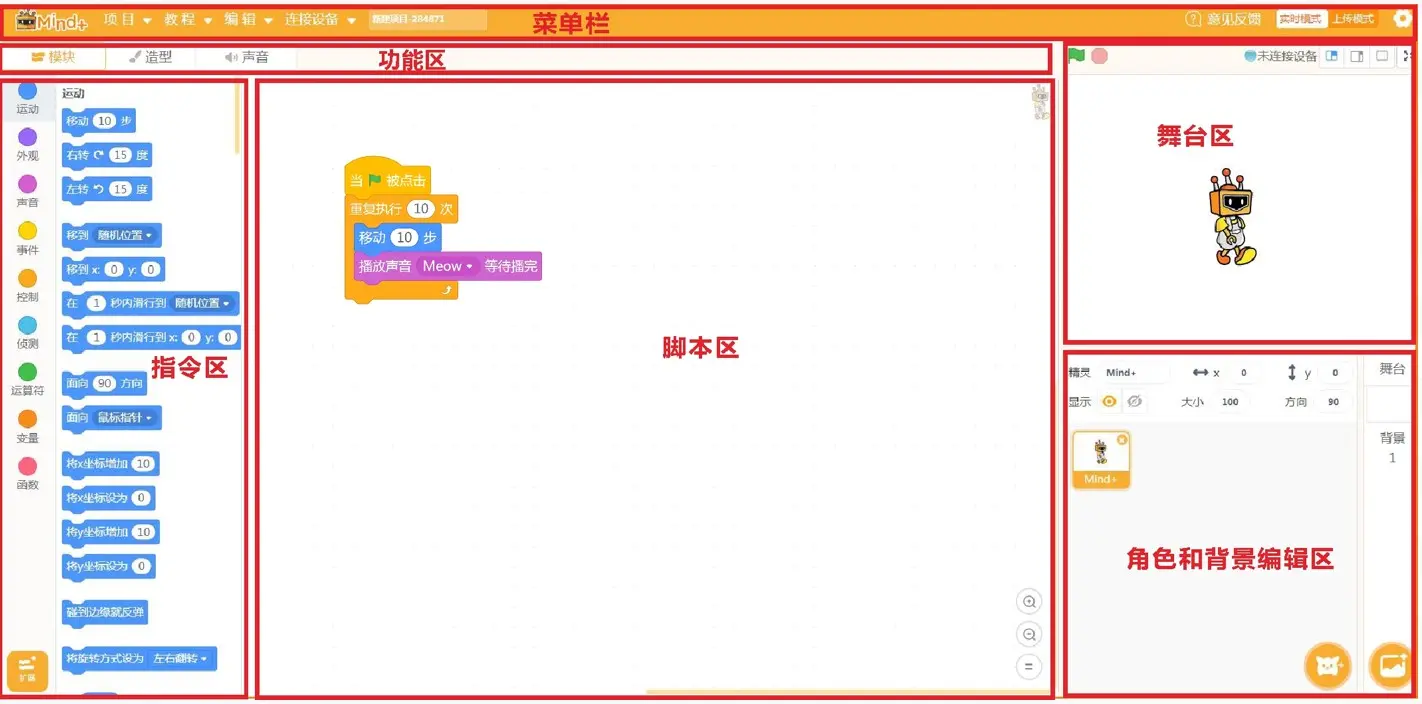
下面我们来连接无人机
打开“mind+”后,选择右上角实时模式;
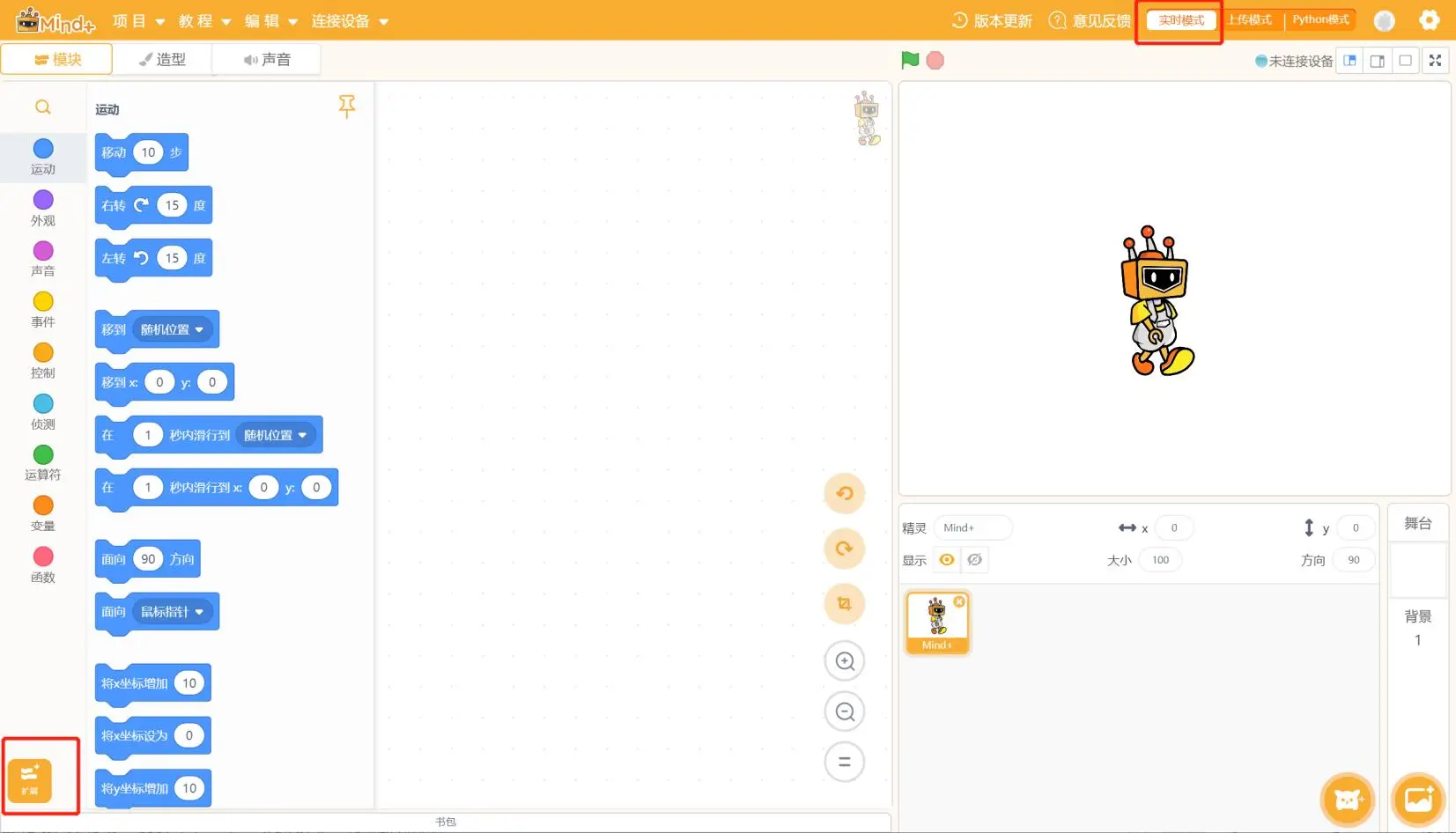
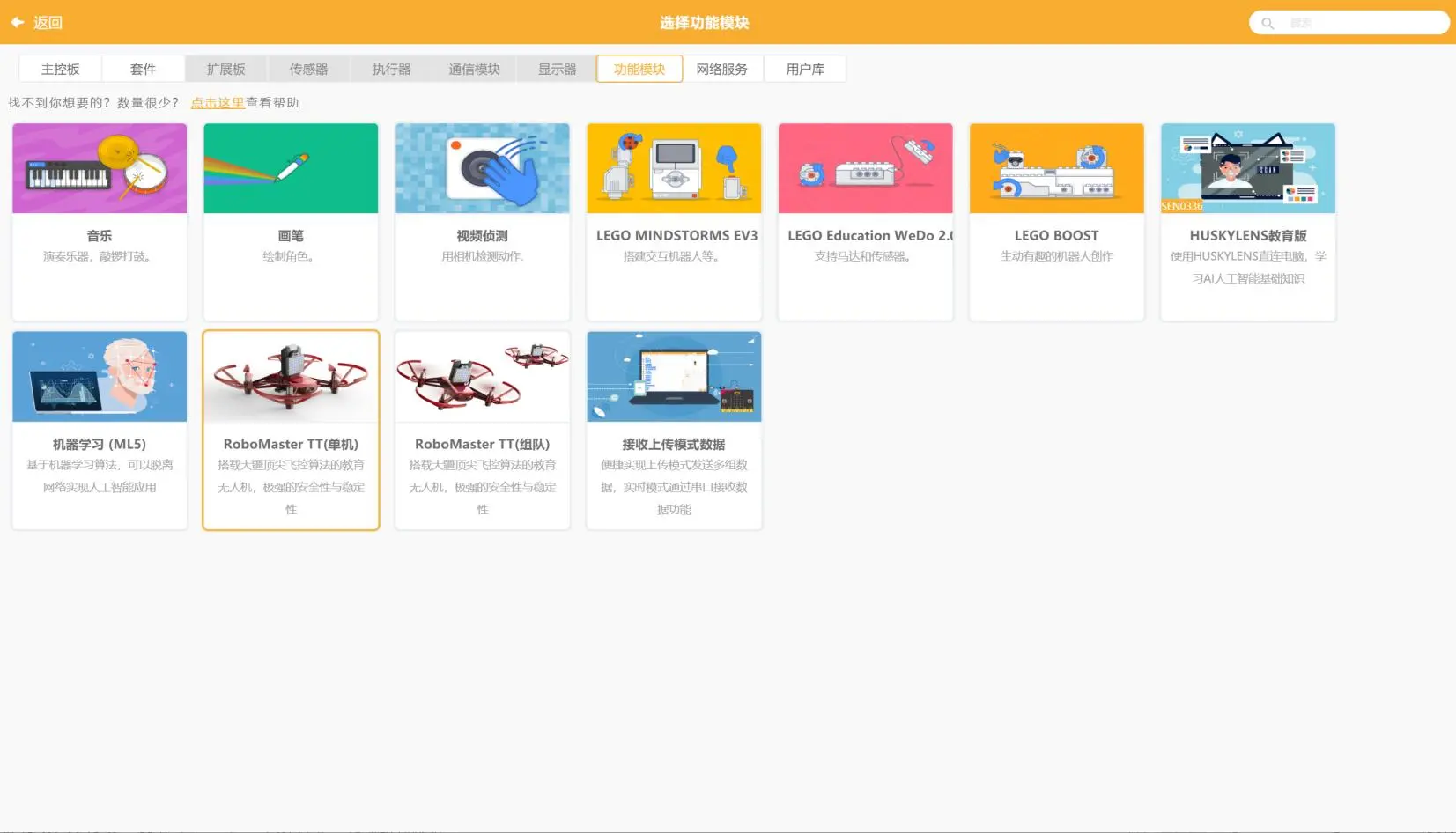
让选择左下角“拓展”,进入功能模块选择。再选择RoboMaster TT(单机)模式;
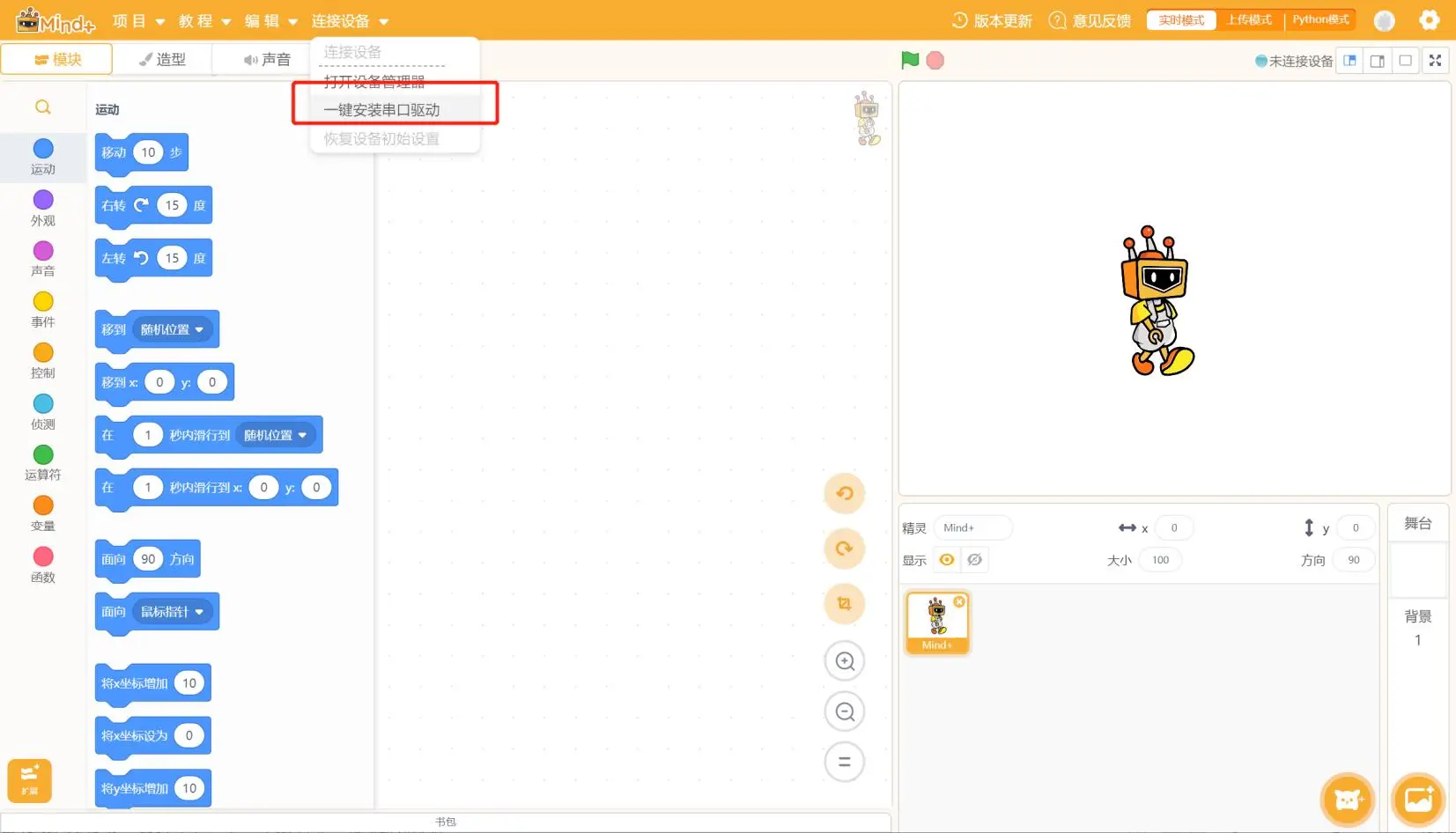
第一次连接TT时,要单击“连接设备”,在弹出的列表选择“一键安装串口驱动”;后期不用再进行该操作
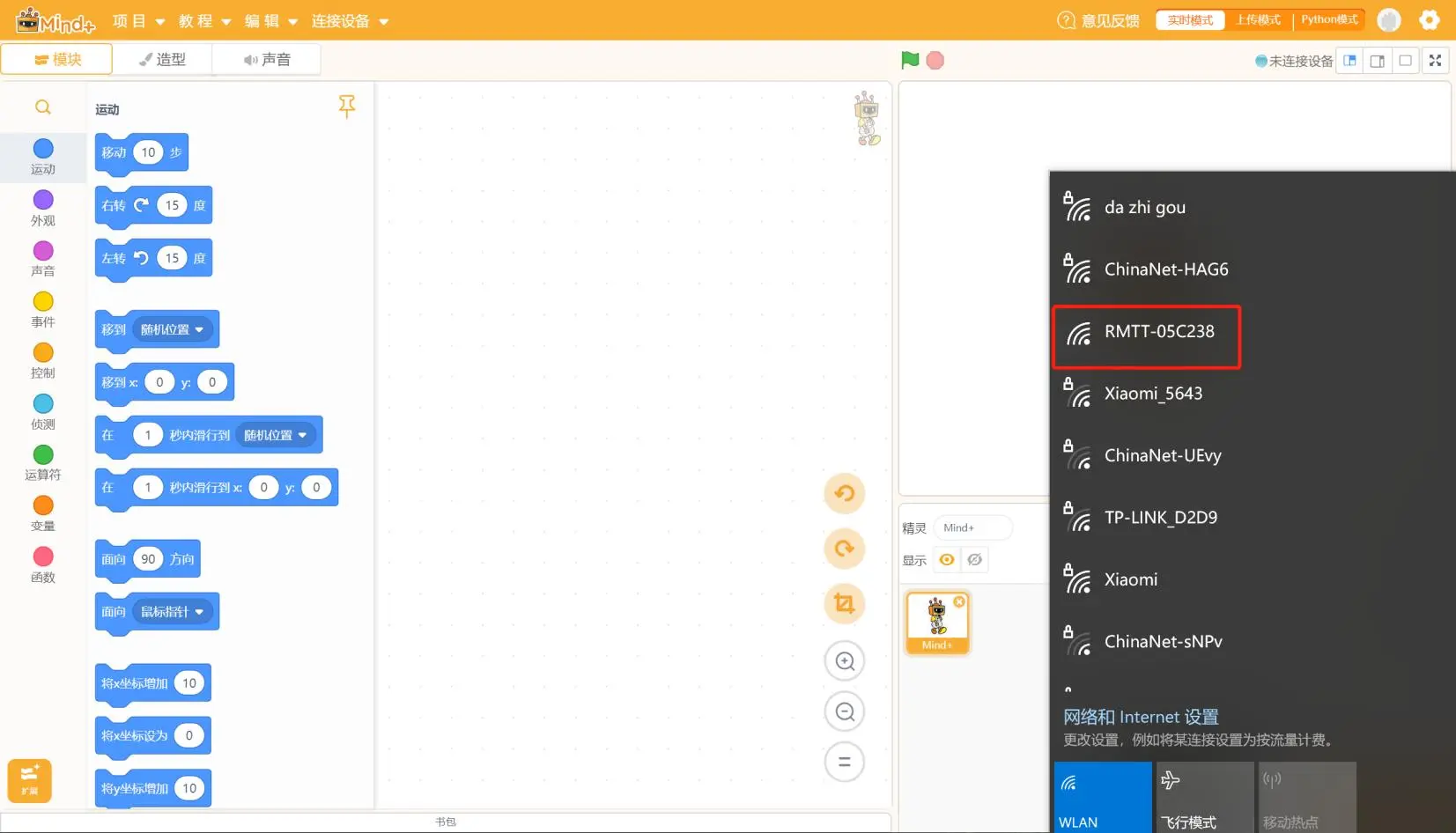
完成后,打开电脑的网络连接,WLAN 直连RMTT-xxx(未安装拓展模块时,名称
为“Tello-xxx”);
点击功能模块右上角的感叹号,搜索设备并连接。